
本文将解释如何在 Windows、Linux 和 Mac 上安装 NVM。
什么是 NVM?
NVM 是一种在你设备上管理 Node 版本的工具。
不同的前端项目可能使用不同版本的 Node,如果仅使用一个版本可能无法提供准确的执行结果。
使用 NVM 可以有效地管理每个项目的 Node 版本。NVM 允许你安装不同版本的 Node,并支持在命令行进行切换。
如何在 Windows 上安装?
nvm-windows 提供了一个管理实用程序,用于在 Windows 中管理 Node 版本。以下是安装方法:
1.下载
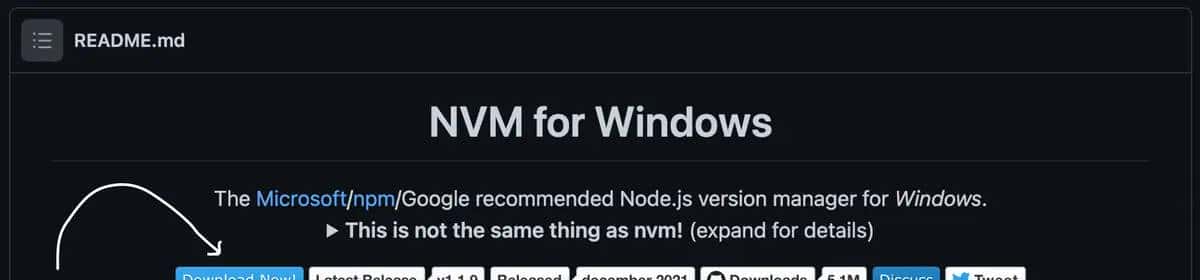
访问 README,点击 立即下载。
2.安装最新版本的 .exe 文件
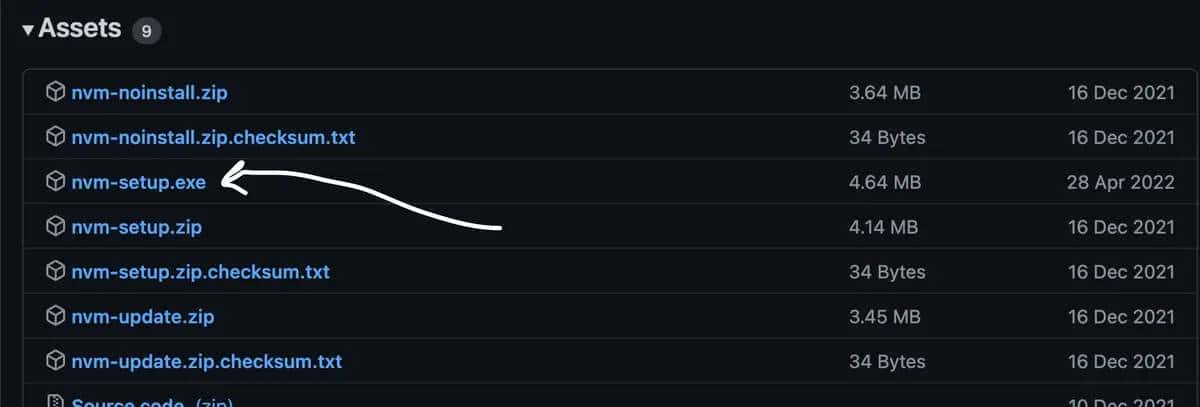
打开下载的文件,完成安装向导。
3.完成安装向导
如果你之前已经安装了 Node,过程中会提示你是否使用 NVM 来控制当前版本,选择 Yes 即可。
安装完成后,运行以下命令确认:
nvm -v
如果安装成功,此命令将显示 NVM 版本。

如何在 Linux 和 Mac 上安装?
由于 Linux 和 Mac 有类似之处(都是基于 UNIX 的操作系统),因此可以用类似的方式安装。
1.运行安装程序
打开终端,执行以下命令:
curl -o- https://raw.githubusercontent.com/nvm-sh/nvm/v0.40.1/install.sh | bash
或:
wget -qO- https://raw.githubusercontent.com/nvm-sh/nvm/v0.40.1/install.sh | bash
这些命令将会把 NVM 仓库克隆到设备上的 ~/.nvm 目录。
2.更新配置
上一步的安装过程应该会自动将 NVM 配置添加到你的配置文件中。如果你用的是 zsh,那将是 ~/.zshrc。如果是 bash,那将是 ~/.bash_profile 或其他配置文件。
如果没有自动添加 NVM 配置,你可以手动添加到配置文件中:
export NVM_DIR="$([ -z "${XDG_CONFIG_HOME-}" ] && printf %s "${HOME}/.nvm" || printf %s "${XDG_CONFIG_HOME}/nvm")"
[ -s "$NVM_DIR/nvm.sh" ] && . "$NVM_DIR/nvm.sh" # This loads nvm
3.重新加载 shell 配置
随着配置文件更新,目前你将重新加载配置以供终端使用:
source ~/.bashrc
更多内容请访问这里。
用法
目前你可以在你的设备上安装、卸载和切换不同的 Node 版本。
查看当前 Node 版本:
nvm current
安装最新版:
nvm install latest
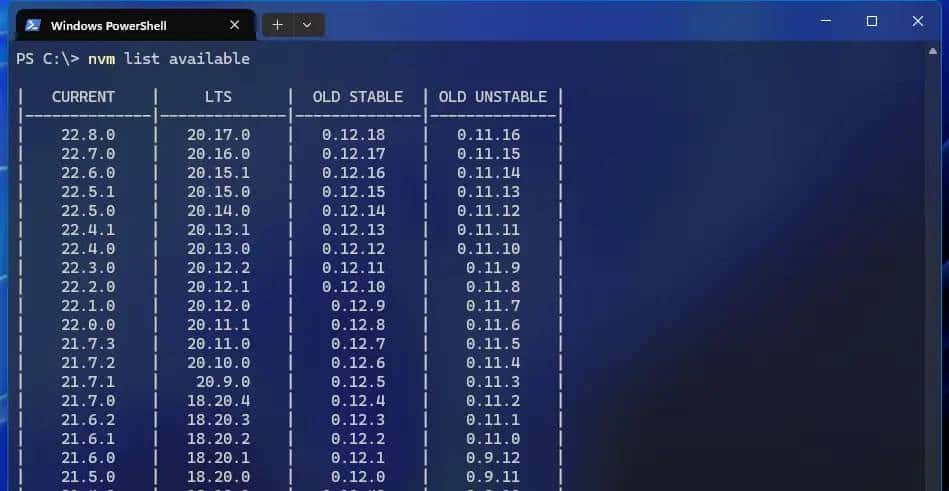
查看可以安装的版本:
nvm list available
安装 X.Y.Z 版:
nvm install vX.Y.Z
卸载 X.Y.Z 版:
nvm uninstall vX.Y.Z
设置默认版本:
nvm alias default vX.Y.Z
查看已安装的版本:
nvm list
切换到 A.B.C 版:
nvm use vA.B.C
常见问题
使用过程中,如果出现超时的问题,请更换镜像源。

nvm node_mirror https://npmmirror.com/mirrors/node/

nvm npm_mirror https://npmmirror.com/mirrors/npm/
点击这里,查看所有 Node 版本。
© 版权声明
文章版权归作者所有,未经允许请勿转载。















https://nodejs.org/en/about/previous-releases
https://github.com/nvm-sh/nvm/releases