
前置准备——部署模型
在构建智能体之前,我们需要先准备好依赖的大模型。这里我们可以选择两种方式:
-
云部署方式(如 Azure AI Foundry 提供的 GPT-4、Phi-3、Mistral 等)
-
本地私有模型(例如自己部署的开源的模型)
这是构建智能体的前提条件:
在本系列文章中,我们选择 Azure AI Foundry 作为核心平台。
Azure AI Foundry 是一个 PaaS 级的 AI 开发与运营平台,能够让你在云端轻松部署上千种模型。平台提供:
-
模型目录(Model Catalog)
-
智能体构建与测试环境
-
完整的 API 访问能力
通过它,你可以快速部署模型并通过 API 接入到你的应用程序中。
访问 API 的 Azure 授权方式
当你调用 Azure AI Foundry 中部署的模型 API 时,必须进行 Azure 授权,否则无法访问。
调用 Azure 服务(例如模型推理、数据存储、监控日志等)都需要携带身份凭证(Credential)。这些凭证由 Azure.Identity 包提供,常见的两种方式如下:
1️⃣ DefaultAzureCredential
-
智能检测多种身份来源(环境变量、托管身份、CLI 登录等)
-
适合从本地开发到云端部署的全生命周期
-
官方推荐的默认方式
2️⃣ AzureCliCredential
-
直接复用你通过 az login 命令登录 Azure CLI 后的身份
-
适合本地开发与测试阶段使用
-
不适用于生产环境
本示例中我们将使用 AzureCliCredential 来访问部署在 Azure AI Foundry 的 GPT-4o 模型。
编写智能体代码(C# 示例)
完成模型部署和授权配置后,我们就可以开始编写代码。下面的示例展示了如何使用 Microsoft Agent Framework 调用 Azure AI Foundry 模型并构建一个简单的对话型 Agent。
环境准备
创建一个 Console 应用项目,并添加以下 NuGet 包:
dotnet add package Azure.AI.OpenAI
dotnet add package Microsoft.Agents.AI.OpenAI
dotnet add package Microsoft.Extensions.AI.OpenAI
dotnet add package Azure.Identity
⚙️ 环境变量
为了方便维护,我们把上面模型部署名和 api 地址配置到环境变量中:
AZURE_OPENAI_ENDPOINT=https://your-endpoint-name.openai.azure.com/
AZURE_OPENAI_DEPLOYMENT_NAME=gpt-4o-mini
智能体示例代码
// Copyright (c) Microsoft. All rights reserved.
// 示例:使用 Azure OpenAI 模型创建一个简单的 AI 智能体

using Azure.AI.OpenAI;
using Azure.Identity;
using Microsoft.Agents.AI;
using OpenAI;
using System.Text;

Console.InputEncoding = Encoding.UTF8;
Console.OutputEncoding=new UTF8Encoding(encoderShouldEmitUTF8Identifier: false);

var endpoint = Environment.GetEnvironmentVariable("AZURE_OPENAI_ENDPOINT")
?? thrownew InvalidOperationException("AZURE_OPENAI_ENDPOINT is not set.");
var deploymentName = Environment.GetEnvironmentVariable("AZURE_OPENAI_DEPLOYMENT_NAME")
?? "gpt-4o-mini";

// 使用 Azure CLI 登录凭证授权访问
AIAgent agent = new AzureOpenAIClient(
new Uri(endpoint),
new AzureCliCredential)
.GetChatClient(deploymentName)
.CreateAIAgent(instructions: "你是一个诗人", name: "Joker");

// 调用智能体并输出结果
Console.WriteLine(await agent.RunAsync("请帮我写一首诗。"));

Console.ReadLine;

// 流式调用(可选)
// await foreach (var update in agent.RunStreamingAsync("请帮我写一首诗。"))
// {
// Console.WriteLine(update);
// }
运行结果
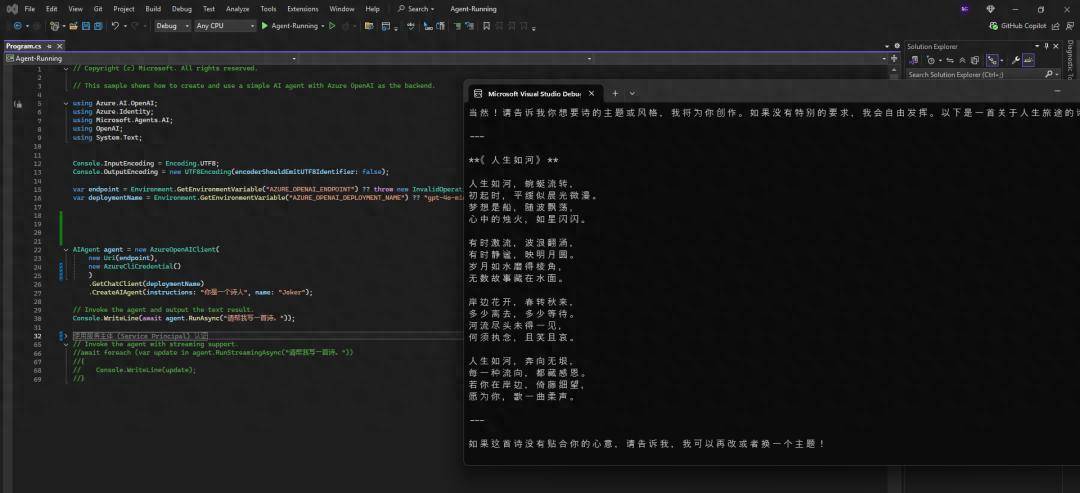
运行程序后,智能体将通过 Azure AI Foundry 调用 GPT-4o 模型,生成一首诗并输出到控制台。
你刚刚完成了:
-
✅ 使用 Microsoft Agent Framework 搭建了第一个对话型 Agent。
补充
1. 部署模型
你可以参考这篇文章来部署模型:
在该文章中,你可以完成以下操作:
-
创建 Azure AI Foundry 项目 / Hub
-
选择并部署 GPT-4o 等模型
-
获取对应的 推理 Endpoint 与 部署名(deployment name)
2. 认证方式
在调用 Azure AI Foundry / Azure OpenAI 的模型 API 时,必须先完成 Azure 的身份认证。常见三种方式:
-
使用本地 Azure CLI 登录(适合开发调试)
-
使用服务主体 (Service Principal) 认证(适合 CI/CD、生产环境)
-
使用 API 密钥认证(简单直接)
2.1 使用本地 Azure CLI 登录
安装 Azure CLI(Windows MSI):
-
https://learn.microsoft.com/en-us/cli/azure/install-azure-cli-windows?view=azure-cli-latest&pivots=msi
下载完成后,按照安装向导一路 “下一步” 即可完成安装。
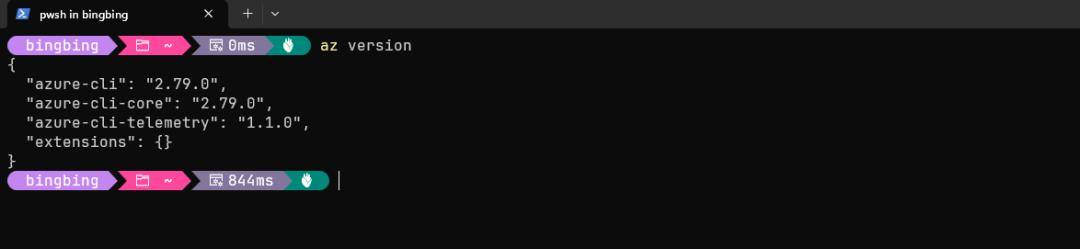
安装完成后验证版本:
az version
如果能够正常显示版本信息,说明安装成功。
使用浏览器登录:
az login
浏览器会自动弹出登录页面,使用你的 Azure 帐号(工作/学校帐户)登录
登录完成后,命令行会显示当前订阅等信息。登录完成后,可在代码中通过 AzureCliCredential 复用该登录状态。
2.2 使用服务主体 (Service Principal) 认证
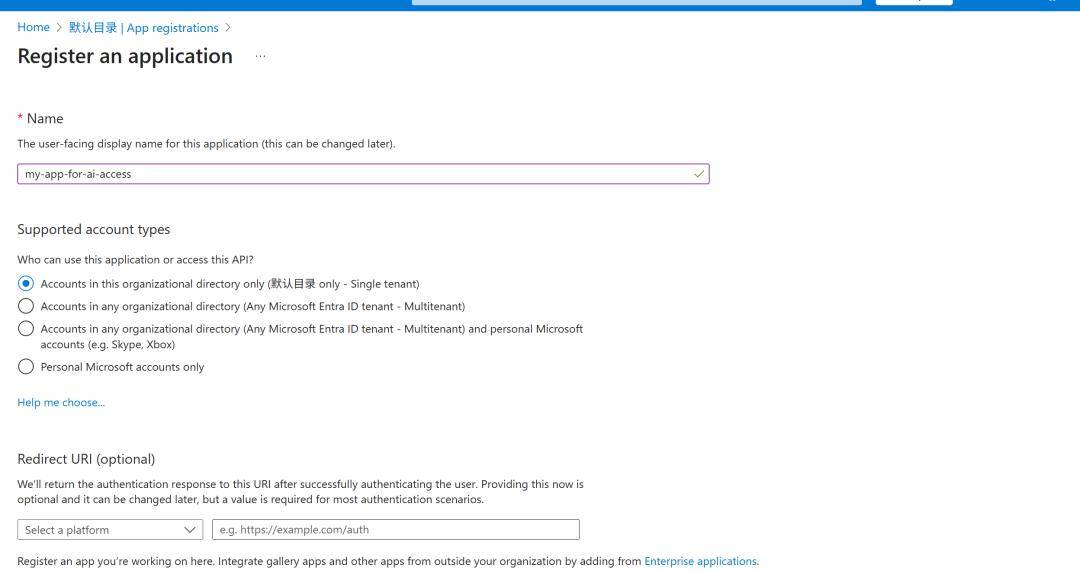
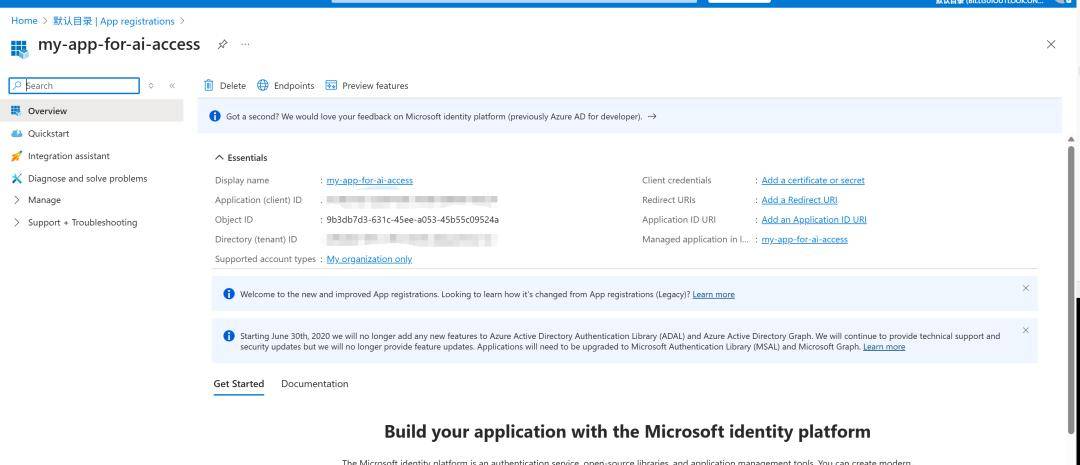
2.2.1 在 Entra ID 中创建应用注册:
-
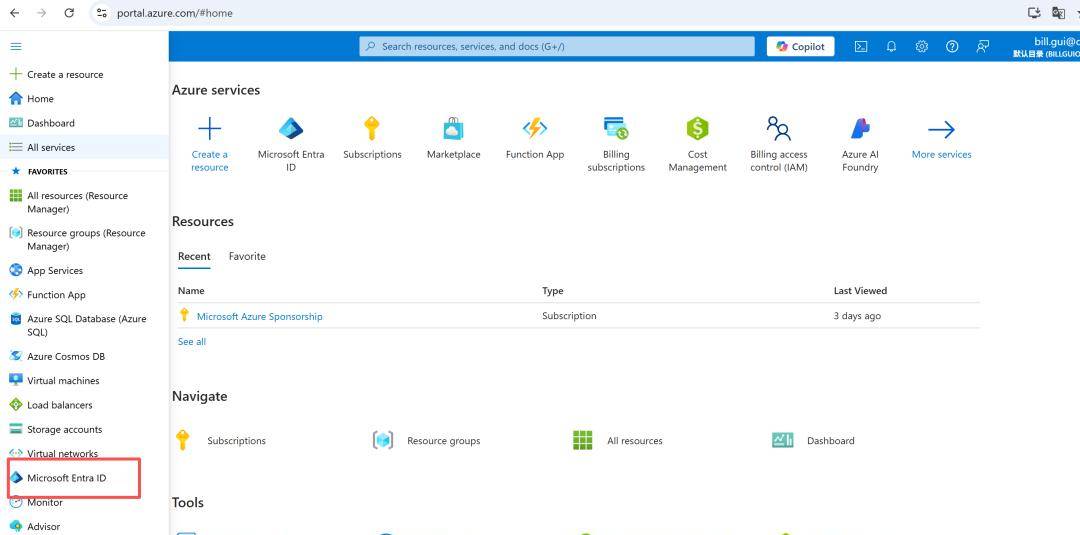
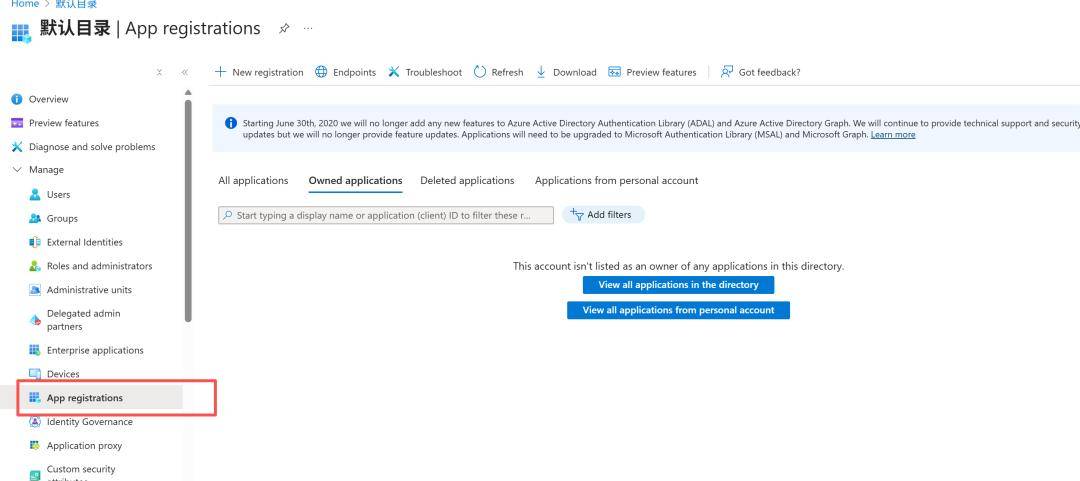
Azure Portal → Microsoft Entra ID → App registrations → New registration
-
Name:my-app-for-ai-access
-
支持的账户类型:默认(单租户)
-
Redirect URI:可留空
-
记录:Application (client) ID、Directory (tenant) ID、Object ID
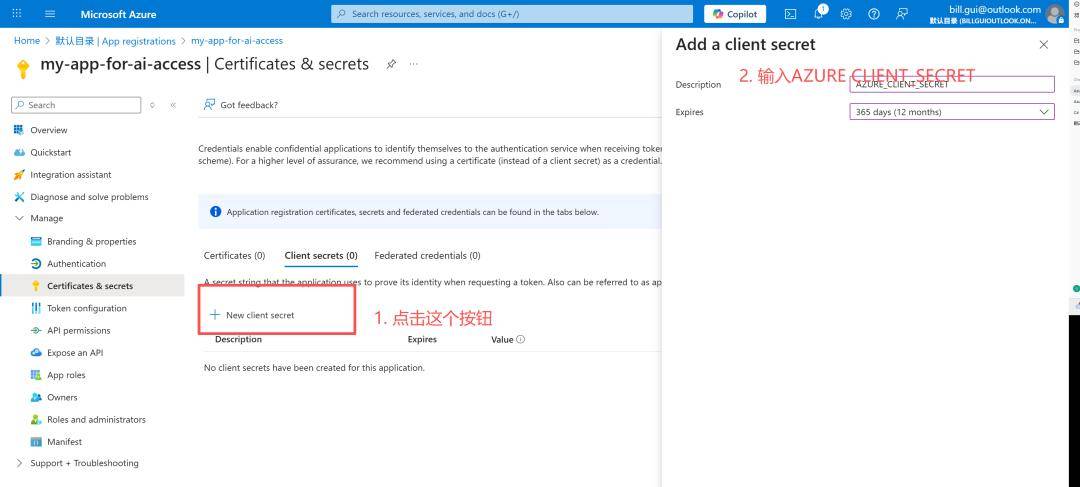
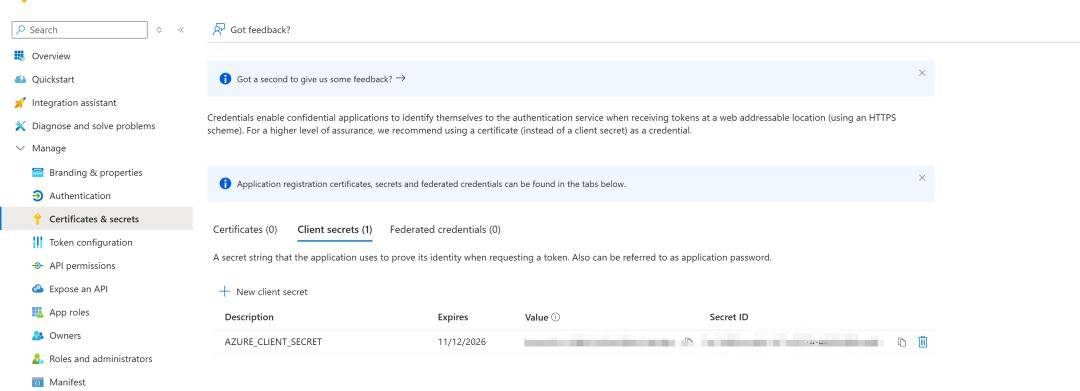
2.2.2 生成客户端密钥(Client Secret):
-
Certificates & secrets → New client secret
-
保存并复制生成的 Value(clientSecret)
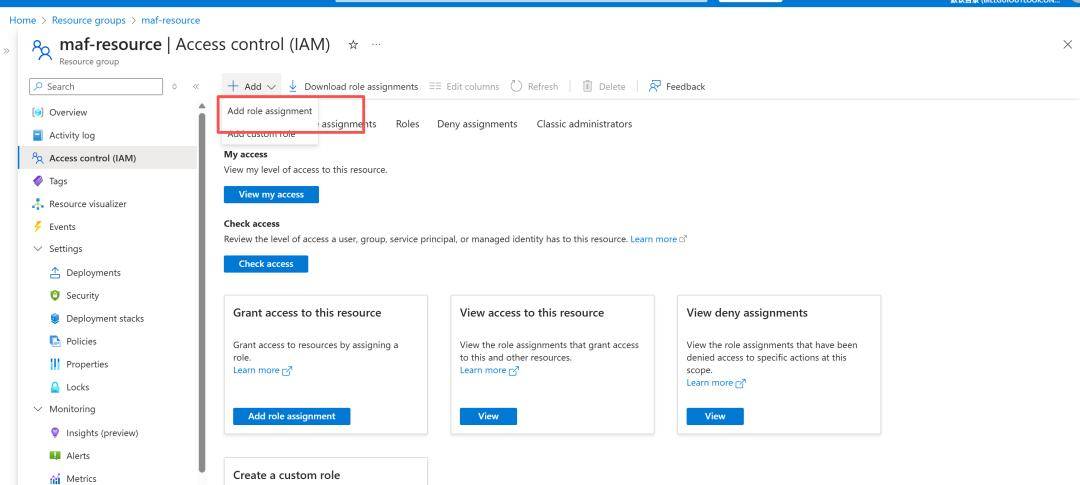
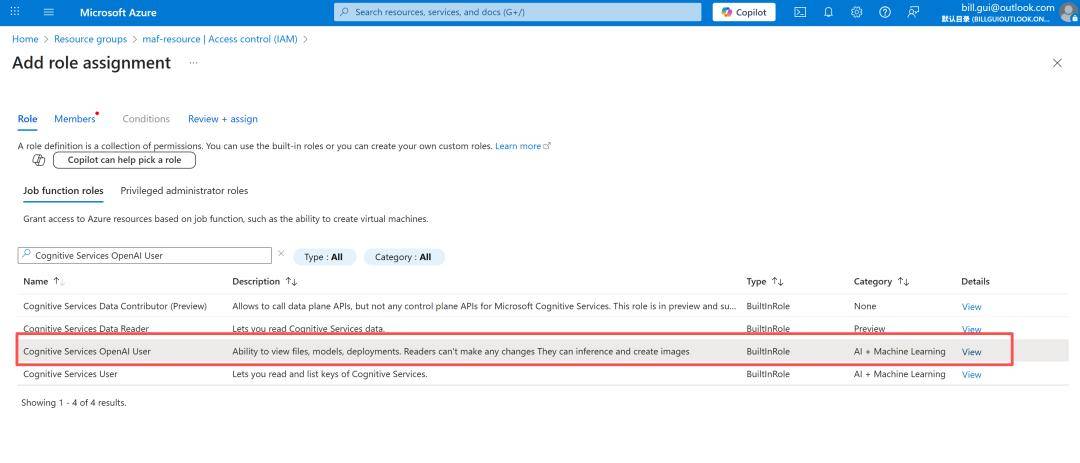
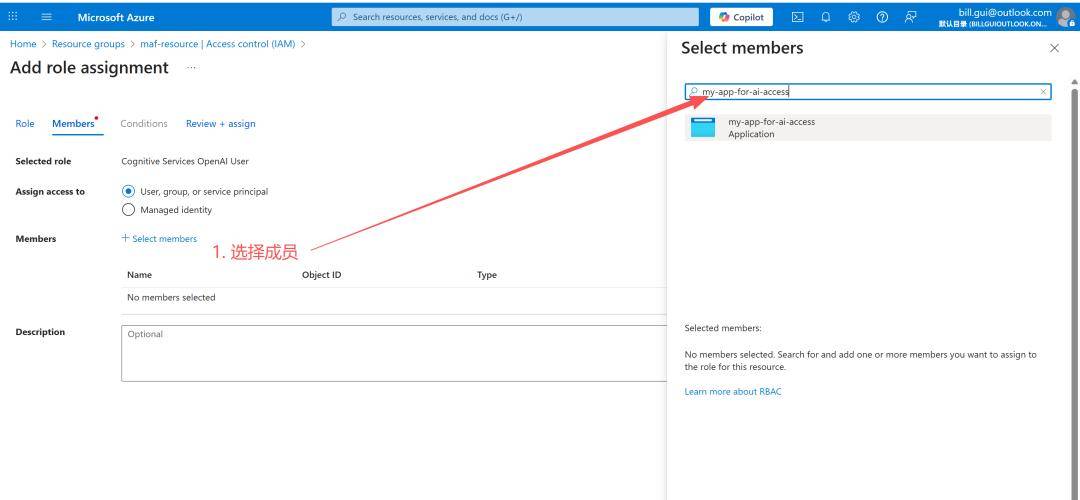
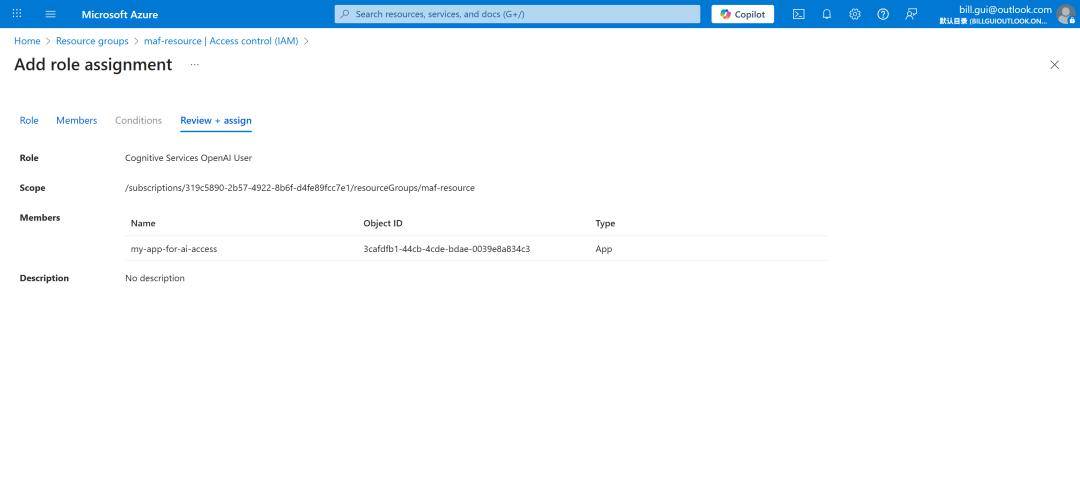
2.2.3 为服务主体赋予 Azure OpenAI 访问权限:
-
打开你的 Azure OpenAI 资源(例如
https://maf.openai.azure.com/) -
Access control (IAM) → Add → Add role assignment
-
角色:Cognitive Services OpenAI User(推荐)
-
成员:选择 my-app-for-ai-access
-
保存并等待权限生效
2.3 使用 API 密钥认证
如果希望最快速调用模型(不使用 Entra ID / RBAC),可以直接使用 API Key 认证。
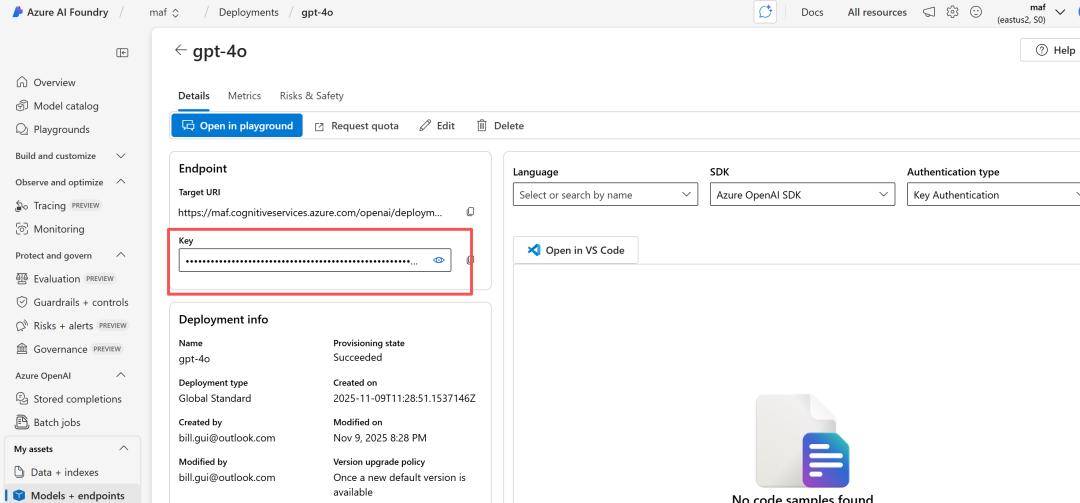
2.3.1 获取 API Key 和 Endpoint:
-
在 Azure OpenAI 资源中:Keys and Endpoint
-
获取 KEY
-
获取 Endpoint(如:
https://maf.openai.azure.com/)
在上面我们构建整个智能体很简单,我们在做智能体之前需要把前凑步骤做好,这个是一次性的,做过一次你下次基本复用就行,就行我们在开发软件之前必须安装开发环境一样,真所谓:工欲善其事,必先利其器。让我们一块开启我们智能体开发之旅。
源代码地址
https://github.com/bingbing-gui/aspnetcore-developer/tree/master/src/09-AI-Agent/Agent-Framework/Agent-Running
© 版权声明
文章版权归作者所有,未经允许请勿转载。
相关文章












收藏了,感谢分享