
痛点场景(引发共鸣)
凌晨1点,你盯着Excel里50列销售数据,颤抖的手正点着鼠标:
➠ 选中B列→点“∑自动求和”→拖动填充柄到C列
➠ 重复50次!手指抽筋、视线模糊,咖啡喝到反胃……
领导7点就要汇总报表,你突然发现G列漏求和——全!部!重!来!
核心技巧:Alt+= 黄金组合键(财务人必学!)
操作步骤
1️⃣ 纵向求和(月度营收汇总)
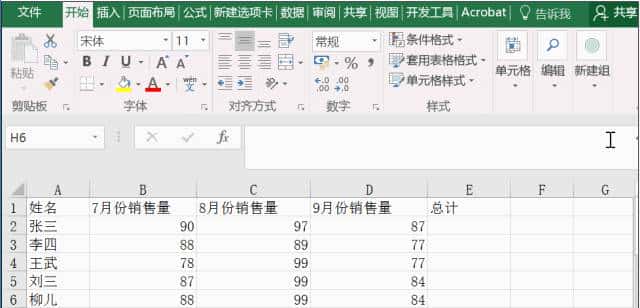
→ 选中数据下方空白格(如B2:B10下方B11单元格)
→ 按下Alt+= → 自动生成公式=SUM(B2:B10)
2️⃣ 横向求和(每日销售总额)
→ 选中数据右侧空白格(如B2:F2右侧G2单元格)
→ 按下Alt+= → 自动生成=SUM(B2:F2)
3️⃣ 批量多区域求和(全表秒杀!)
→ 按住Ctrl选中多个空白格(如B11、C11、D11)
→ 按Alt+= → 3列数据同时出结果!
⚠️ 避坑指南
空白格不足?插入新行/列再操作求和覆盖数据?提前备份原始表
延伸神技:让效率再翻倍的3招(老会计私藏!)
✅ 动态扩展求和(增减数据自动更新)
→ 按Ctrl+T将区域转为智能表格
→ 输入Alt+= → 新增数据后结果自动重算
✅ 双击填充公式(替代手动拖拽)
→ 在首单元格按Alt+=生成公式
→ 双击填充柄(单元格右下角小方块)→公式秒刷整列
紧急替代方案(鼠标党救星)
→ 选中目标区域 → 点击**【开始】-【Σ自动求和】
→ 或切到【公式】-【自动求和】
© 版权声明
文章版权归作者所有,未经允许请勿转载。
相关文章





暂无评论...