电脑配置查看指南 ,涵盖主流操作系统方法、专业工具推荐及硬件参数解读,助你快速掌握设备性能,避免被坑:
一、各系统查看配置方法

Windows系统
1. 设备管理器
右击开始菜单 → 选择【设备管理器】
查看CPU、显卡、硬盘等设备型号,双击可查驱动详情。
2. DXDIAG诊断工具
Win+R输入 `dxdiag` → 回车
【系统】选项卡:操作系统版本、CPU型号、内存大小
【显示】选项卡:显卡型号、显存大小
3. 系统信息面板
Win+R输入 `msinfo32` → 回车
查看主板型号、BIOS版本、内存插槽等详细信息。
4. 任务管理器 (实时监测)
Ctrl+Shift+Esc → 【性能】标签页
实时查看CPU/内存/磁盘/GPU占用率及温度。
macOS系统
1. 关于本机
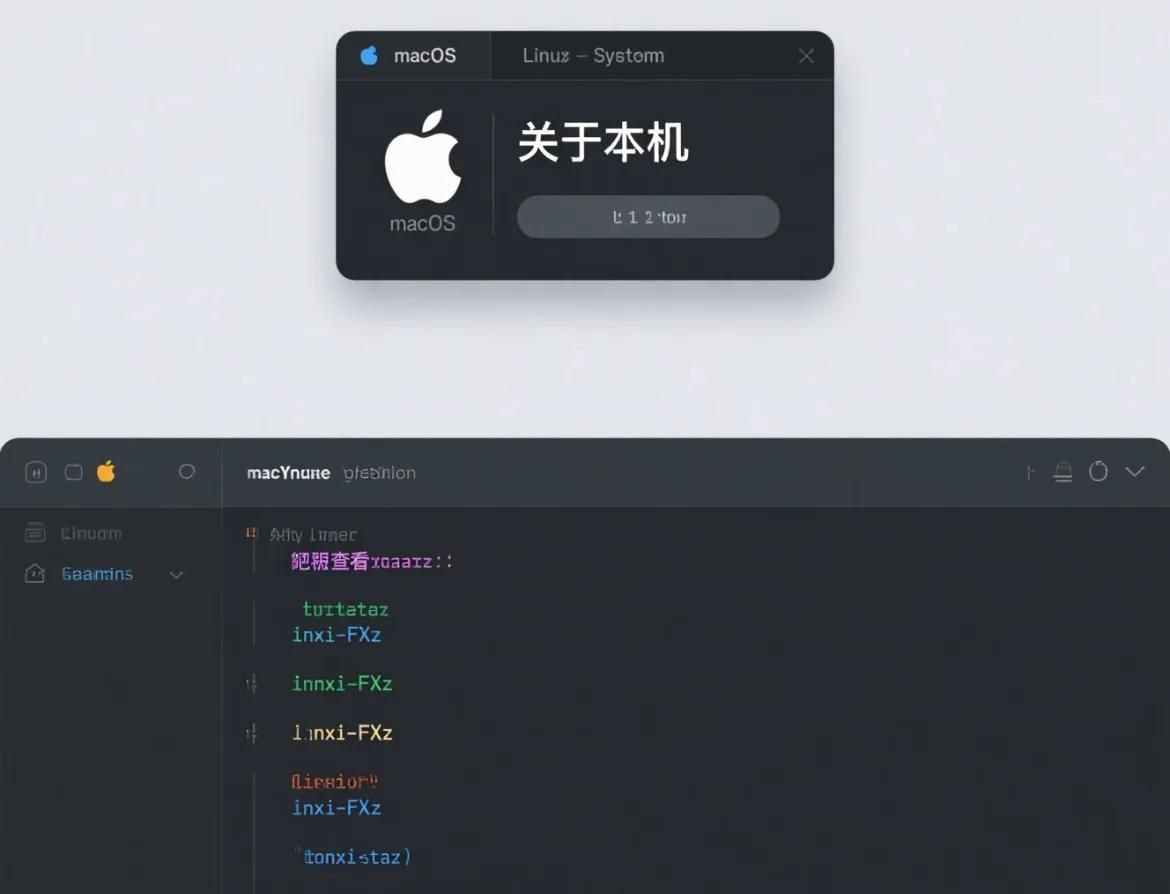
点击左上角图标 → 【关于本机】
查看芯片型号、内存大小、序列号。
2. 系统报告
在【关于本机】窗口点击【系统报告】
左侧菜单查看硬件详情(如显卡、硬盘、电池健康度)。
Linux系统
“`bash
安装硬件工具
sudo apt-get install lshw inxi dmidecode
常用命令:
inxi -Fxz 全硬件概览(推荐)
sudo lshw -short 硬件简明列表
sudo dmidecode -t memory 内存详细信息
nvidia-smi NVIDIA显卡状态
“`
二、专业检测工具推荐
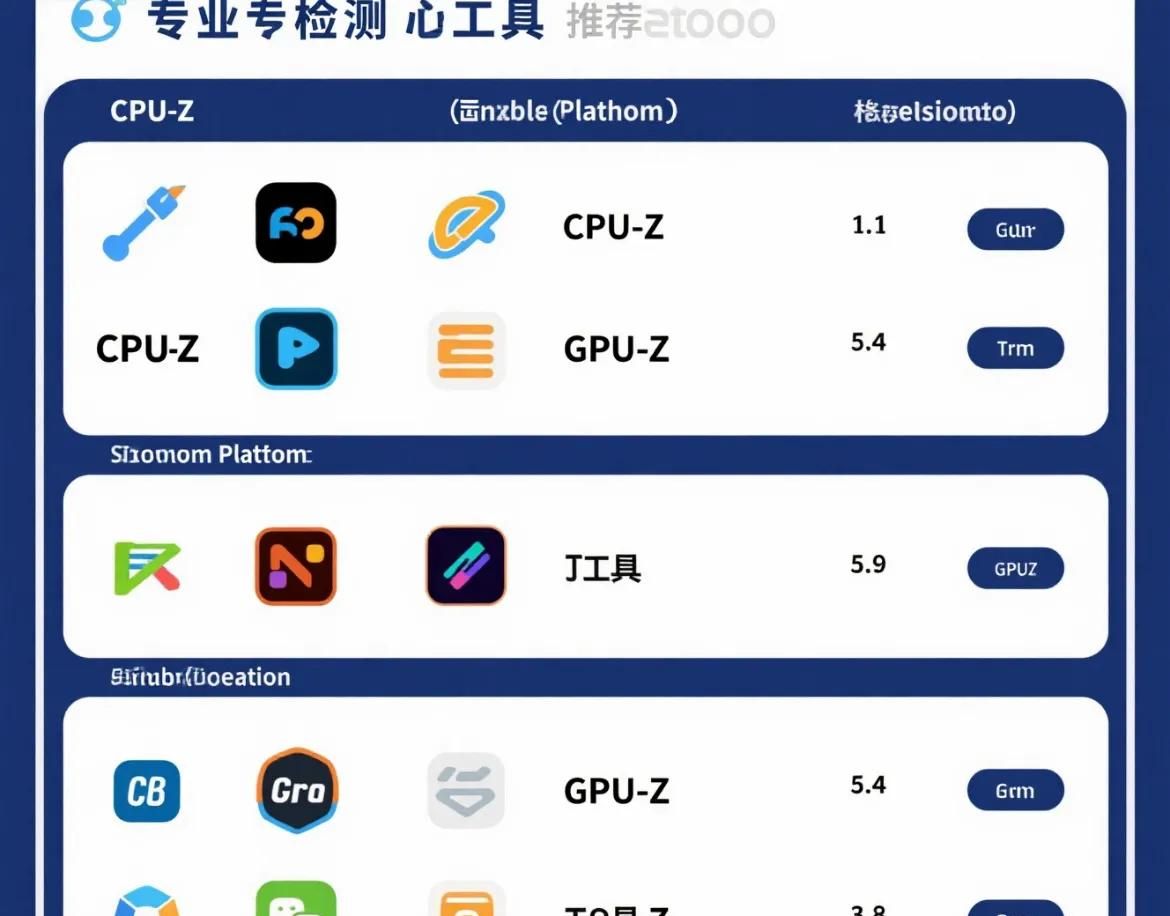
| 工具名 | 适用平台 | 核心功能 |
| -| | –|
| CPU-Z | Windows | CPU/主板/内存型号、频率、时序 |
| GPU-Z | Windows | 显卡参数(核心频率、显存类型、温度)|
| AIDA64 | Windows | 硬件压力测试+详细参数报告 |
| HWiNFO | Windows | 实时传感器监控(温度/电压/功耗) |
| Neofetch | Linux/macOS| 终端炫酷硬件概览(支持自定义) |
> ✅ 避坑提示 :
> 慎用国产捆绑软件(如鲁大师),易有广告且数据准确性存疑。
三、关键硬件参数解读(防坑重点!)
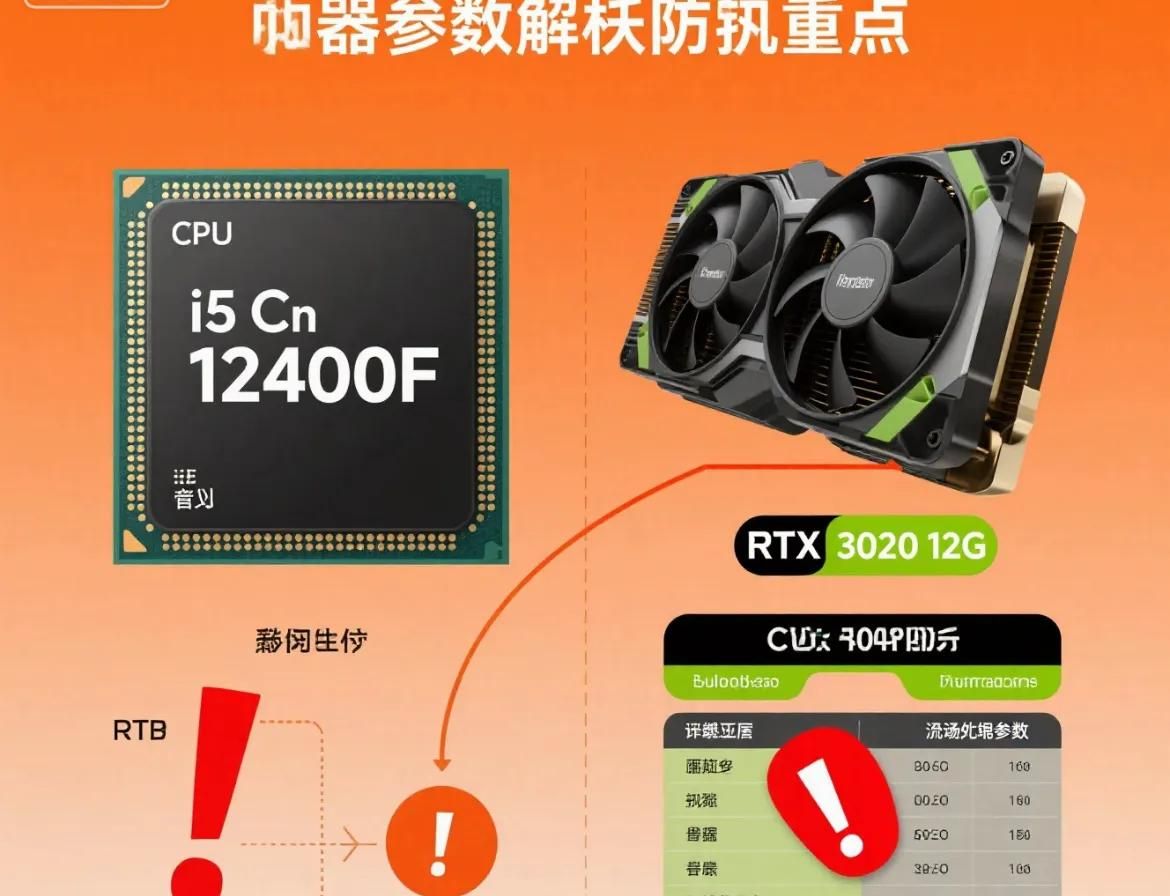
1. CPU
型号示例 :`i5-12400F`
后缀含义 :
`F`=无核显(需独显)| `K`=可超频| `U`=低功耗(笔记本)
核心线程 :6核12线程 → 多任务处理更强
频率 :基础频率2.5GHz,加速频率4.4GHz → 数值越高单核性能越强
> 防坑 :i5-12400F 散片价格约¥1050,若商家报价过高需警惕。
2. 显卡
型号示例 :`RTX 3060 12G`
显存容量 :12GB → 高分辨率游戏/设计必备
显存类型 :GDDR6 > GDDR5(带宽更大)
流处理器 :3584个 → 数量越多图形性能越强
> 防坑 :
> 警惕”电竞版””升级版”等模糊命名,核对具体型号!
> 七彩虹RTX3060合理价约¥2485,低于¥2000可能是翻新卡。
3. 内存 & 硬盘
内存 :
`金士顿16G/3200 骇客神条` → DDR4 3200MHz频率(DDR5已普及)
双通道(2×8GB)比单通道性能提升30%!
硬盘 :
`三星980 500GB NVMe` → NVMe协议比SATA SSD快5倍以上
> ⚠️ 避坑 :
> 硬盘需看 读写速度 (如三星980读速3500MB/s),而非只看容量!
> 杂牌NVMe硬盘可能速度不如SATA。
4. 电源 & 散热
电源 :
`长城600Z 500W` → 需留出100W余量(如整机功耗400W选500W电源)
80 PLUS认证(白牌/金牌)代表转换效率。
散热器 :
i5/i7提议百元级风冷(如利民AX120),i9/Ryzen9需水冷。
四、快速验机技巧
1. 核对配置 :
新机开机后立即用 CPU-Z+GPU-Z 核对型号是否与购买一致。
2. 测试稳定性 :
运行 AIDA64压力测试 30分钟,监控温度/功耗是否异常。
3. 硬盘健康 :
用 CrystalDiskInfo 检查硬盘通电次数(新机应<50次)。
总结
普通用户 :用系统自带工具(Windows任务管理器/macOS系统报告)快速查看。
DIY玩家 :CPU-Z+GPU-Z+HWiNFO 三件套精准监控。
防坑核心 : 核对具体型号+测试稳定性+警惕低价陷阱 !
掌握这些方法,无论是购买新机、升级硬件还是二手验机,都能轻松避开商家套路,真正读懂电脑性能!
© 版权声明
文章版权归作者所有,未经允许请勿转载。
相关文章





暂无评论...