原载于:硬核技术|Typora+Github+Onedrive:最优化的半公开云笔记体验 (toutiao.com)
演示:
介绍:
- 简单的配置实现半公开式(插入的图片会被公开)的云笔记。通过OneDrive实现同步。对代码格式支持良好。
实现原理:
-
typora编辑图文,文本部分保存在本地,通过OneDrive自动同步,图片部分自动上传到Github,并套上Jsdeliver加速。
-
在另一台设备访问时,先从Onedrive拉取文本,再从Jsdeliver拉取图片,实现图文的展示。
- markdown:一种简单高效的标记语言。markdown格式的文章可以包含图片、排版、表格、代码块等,却只占用几个kb的空间。许多平台(尤其Github)都支持基于md编辑的图文。
- Typora:一款基于markdown的编辑器,支持自动上传图片。写文章的体验不逊于任何一款笔记软件。
- Github:代码托管平台,也可以用来托管文件、图片。理论上无限的存储空间。
- Jsdeliver:CDN服务提供商。能够加快Github上文件、图片的加载速度。
- OneDrive:Windows系统自带的云盘,个人有15G免费空间。支持自动同步。
搭建成本:
- 零
能够实现:
-
多台电脑自动同步笔记。
-
极低的本地硬盘空间、OneDrive存储空间占用。
-
图片插入,图片自动保存云端。
-
便捷的分享:一键发布文章到互联网等。
-
插入代码,代码高亮。
不能实现:
-
完全的私有化笔记。——图片会被公开。
-
手写。——md不支持手写。
-
多端同步。——安卓端目前没有找到很好的编辑器。
目录:
-
配置github
-
配置typora
-
配置OneDrive
-
简单了解markdown
1. 配置Github
登录(注册)GitHub。第一新建一个仓库:


记下你取的仓库名。
然后生成一个token用于PicGo操作你的仓库,访问:https://github.com/settings/tokens,然后点击Generate new token。

把repo的勾打上即可。然后翻到页面最底部,点击Generate token的绿色按钮生成token。
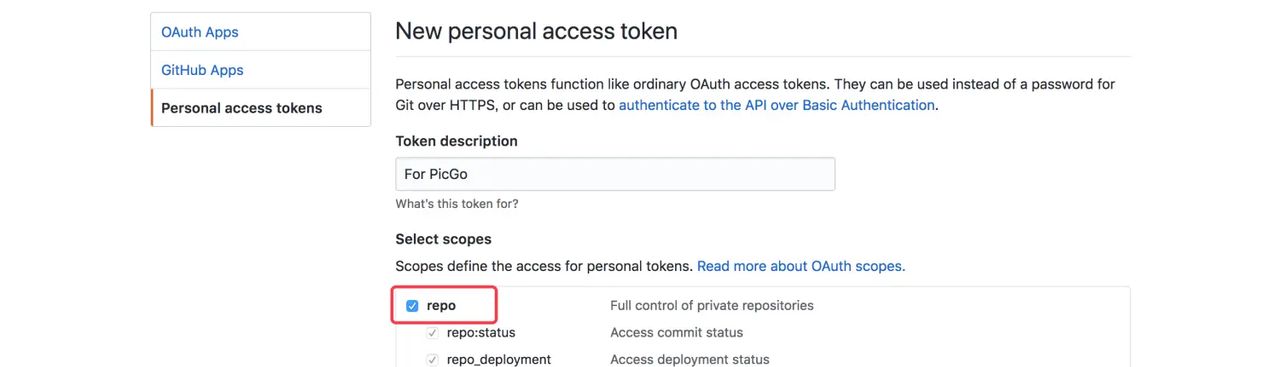
注意:这个token生成后只会显示一次!你要把这个token复制一下存到其他地方以备后来要用。
[图片上传中…(image-840a08-1637370486946-3)]
2. 配置typora
下载typora:Typora — a markdown editor, markdown reader.
官方使用教程(英文):Typora Support – Typora Support
第一确保typora是最新版本:协助–>检查更新
然后 文件–>偏好设置,按照下图进行选择
注意!要选择“下载或更新”,安装picgo-core才能使用,否则会出现error找不到上传软件
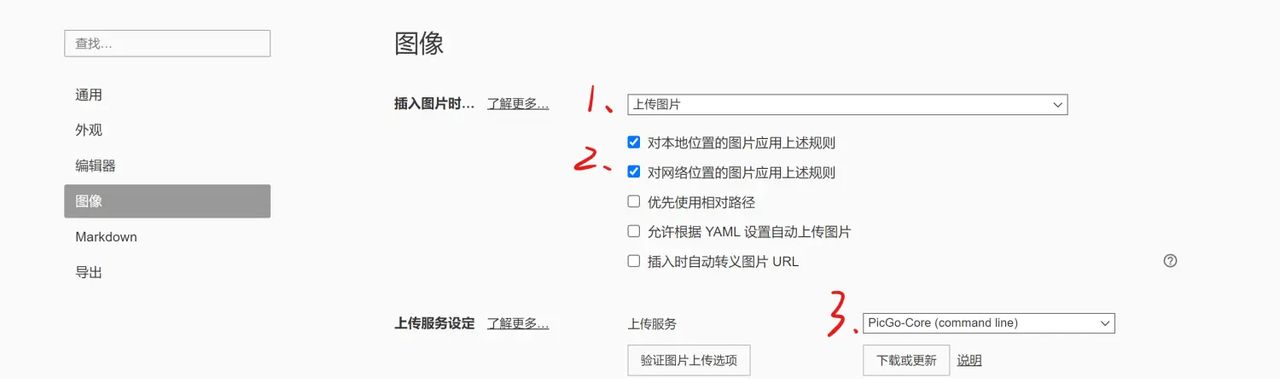
将下面代码复制粘贴到你的配置文件中。
<pre class=”md-fences md-end-block ty-contain-cm modeLoaded” spellcheck=”false” lang=”text” cid=”n81″ mdtype=”fences” style=”box-sizing: border-box; overflow: visible; font-family: var(–monospace); font-size: 0.9em; display: block; break-inside: avoid; text-align: left; white-space: normal; background-image: inherit; background-position: inherit; background-size: inherit; background-repeat: inherit; background-attachment: inherit; background-origin: inherit; background-clip: inherit; background-color: rgb(248, 248, 248); position: relative !important; border: 1px solid rgb(231, 234, 237); border-radius: 3px; padding: 8px 4px 6px; margin-bottom: 15px; margin-top: 15px; width: inherit; color: rgb(51, 51, 51); font-style: normal; font-variant-ligatures: normal; font-variant-caps: normal; font-weight: 400; letter-spacing: normal; orphans: 2; text-indent: 0px; text-transform: none; widows: 2; word-spacing: 0px; -webkit-text-stroke-width: 0px; text-decoration-thickness: initial; text-decoration-style: initial; text-decoration-color: initial;”>{
“picBed”: {
“uploader”: “github”,
“github”: {
“repo”: “yw2667899/pic”,//填写你自己的仓库名
“token”: “”,//上一步生成的token
“path”: “img/”, //保存位置,保持不变即可
“customUrl”: “https://cdn.jsdelivr.net/gh/yw2667899/pic”,//套一个CDN加速,将最后两部分换成你自己的repo
“branch”: “main”
}
},
“picgoPlugins”: {}
}
</pre>
保存即可,点验证图片上传测试。
此时向typora插入图片即会自动上传到Github,并提取经过加速后的连接放到文本中。
3. 配置OneDrive
无需配置,只要将保存时将文件位置选择到OneDrive文件夹中即可,自动同步。文本部分存储在OneDrive中,不会被公开。
4. 了解typora
在typora中的编辑和平时文本编辑是一样的。你可以先熟悉一下导航栏和快捷键。也可以参考官方文档。
官方使用教程(英文):Typora Support – Typora Support
亦可参考网络上关于markdown的入门文章
如用以上配置,重复上传同一张图片会报错。可以使用Picgo软件。
到这里下载最新版安装:Releases · Molunerfinn/PicGo (github.com),windows用x64.exe结尾的
同上设置图床参数:

然后设置自动改名:
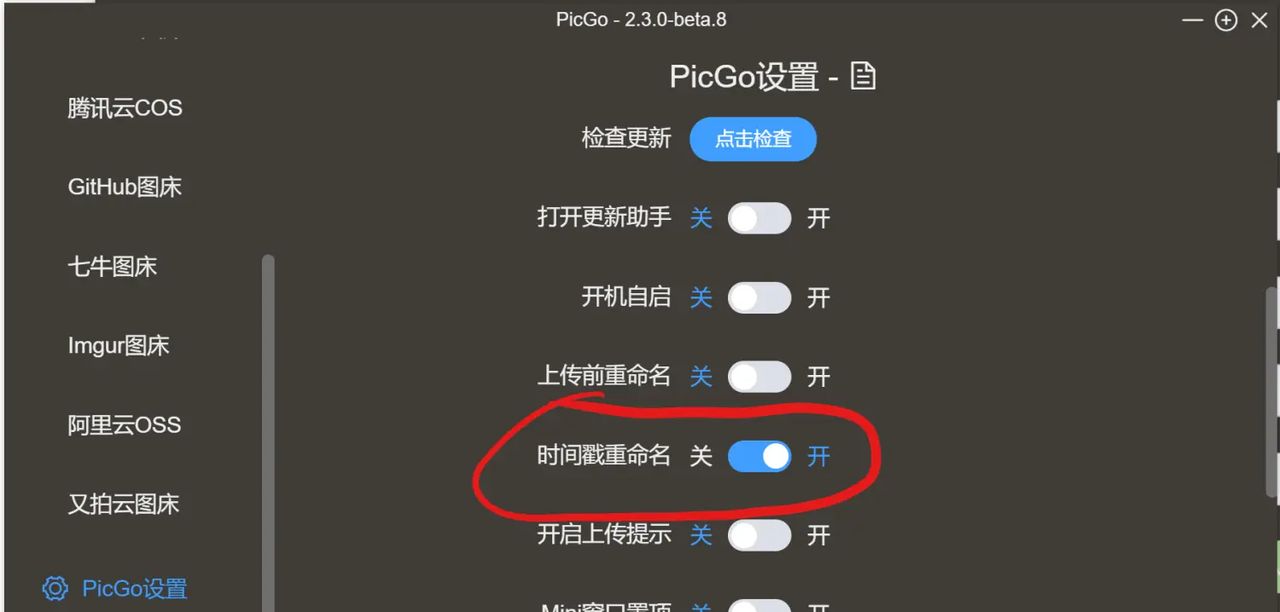
即可。
© 版权声明
文章版权归作者所有,未经允许请勿转载。
相关文章



暂无评论...