这是个重头戏,但也不难。
也是一种组件间通信的实现,当然官方的说法是“跨组件或页面共享状态”。列如说登录后的Token,当前登录用户信息,权限、页面的主题,各种数据字典(行政区划、商品类型、性别、是或否、状态等),涉及多组件的复杂状态(购物车、订单流程状态)等等。
本节就实现一个伪登录功能,带上Pinia的基础实现,还有之前没讲过的一些路由功能。更多高级的应用方法,大家可以看官方文档。
功能很简单:
- 两个组件:Login.vue、Index.vue。
- Login.vue登录成功,通过Pinia存储Token、当前登录用户信息,并跳转至Index.vue。登录失败则弹框告知。
- Index.vue通过Pinia显示Token、当前登录用户信息。如果通过手工输入URL进入组件,在没有Token的情况下跳转至Login.vue。
- Index.vue提供登出按钮,清理Pinia中的信息,并跳转至Login.vue。
安装&配置
说Pinia是重头戏,由于Vue官方是强推它的。在创建Vue项目的时候就询问是否引入Pinia,我们直接选择“是”即可。
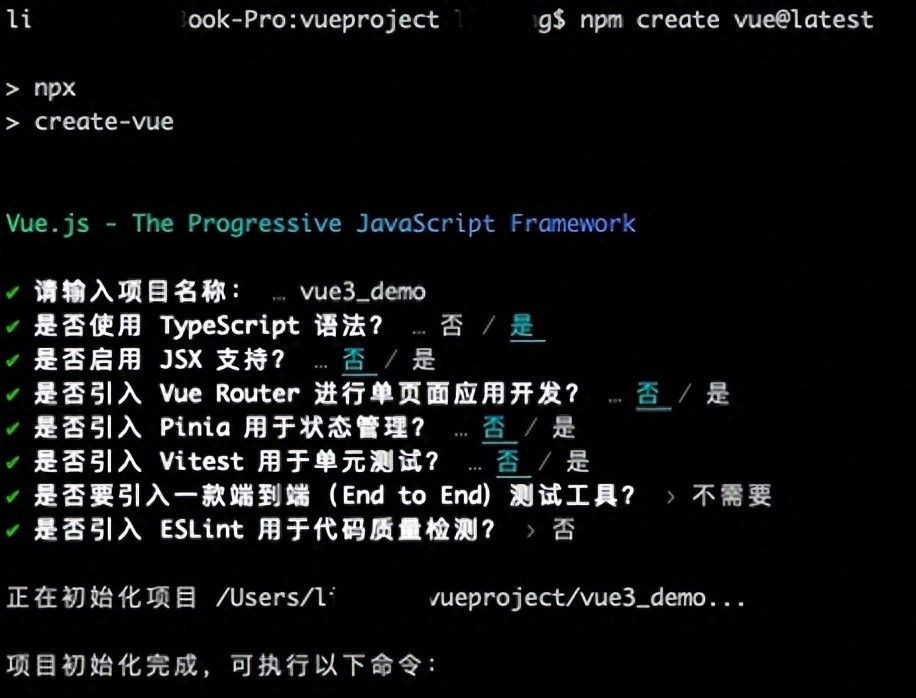
如果是中途使用Pinia,则通过命令行添加:
npm i pinia修改main.ts:
import { createApp } from 'vue'
import App from './App.vue'
import router from './router'

import { createPinia } from 'pinia'

const app = createApp(App)

const pinia = createPinia()

app.use(pinia).use(router).mount('#app')
很简单,不讲了。
创建Pinia Store文件,src/store/token.ts:
import { defineStore } from 'pinia';
import { ref, computed } from 'vue';

export const useTokenStore = defineStore('token', () => {
    const token = ref('')
    const loginName = ref('')

    const hasToken = computed(() => token.value.trim() !== '')
    const currentUserName = computed(() => loginName.value)

    const loginSuccess = (newToken: string, newLoginName: string) => {
        console.log('登录成功:',newToken,newLoginName);

        token.value = newToken
        loginName.value = newLoginName
        //存储在LocalStorage中
        localStorage.setItem("leoorgtoken", newToken)
        localStorage.setItem("leoorgloginname", newLoginName)
    }

    const logoutSuccess = () => {
        token.value = ''
        loginName.value = ''
        //清除LocalStorage
        localStorage.removeItem("leoorgtoken")
        localStorage.removeItem("leoorgloginname")
    }

    const initToken = () => {
        const tokenFromLocalStorage = localStorage.getItem('leoorgtoken');
        const loginNameFromLocalStorage = localStorage.getItem('leoorgloginname');

        if (tokenFromLocalStorage && loginNameFromLocalStorage) {
            token.value = tokenFromLocalStorage
            loginName.value = loginNameFromLocalStorage
        }
    }

    return {
        token,
        currentUserName,
        loginName,
        hasToken,
        loginSuccess,
        logoutSuccess,
        initToken
    }
})
说明:
- 这是组合式写法。
- 放在src/store目录下。
- 名称就是我们要存储的数据名。本例就是token.ts,也可以写作loginUser。如果是省市区,可以写作region,商品类目category等等。
- defineStore()定义的返回值一般是“useXXXStore”。第一个参数是本应用中本Store的唯一ID。
- 最后的renturn,暴露了currentUserName、loginName,这二者数值是一样的,但是currentUserName由于是计算属性,所以不可修改。loginName、token则可以赋值修改。实际开发中,使用属性的值,应该用计算属性,如果要修改,还是提供一个方法为好。
逻辑代码
App.vue:
<template>
  <div id="app">
    <router-view></router-view>
  </div>
</template>

<script lang="ts" setup name="App">
</script>

<style scoped>
</style>
Login.vue:
<template>
    <div class="login-container">
        <div class="login-box">
            <h1>登录</h1>
            <form @submit.prevent="login">
                <input v-model="loginName" type="text" placeholder="账号" />
                <input v-model="pwd" type="password" placeholder="密码" />
                <button type="submit">登录</button>
            </form>
        </div>
    </div>
</template>
<script lang='ts' setup name='Login'>
import { ref, computed } from 'vue';
import { useRouter } from 'vue-router';
import { useTokenStore } from "@/store/token";
const windowHeight = ref(window.innerHeight);
// 计算高度
const containerHeight = computed(() => {
    return windowHeight.value * 0.98;
});

// 监听窗口大小变化
window.addEventListener('resize', () => {
    windowHeight.value = window.innerHeight;
});

const router = useRouter();
const tokenStore = useTokenStore();
tokenStore.initToken()
const loginName = ref('')
const pwd = ref('')

function login() {
    console.log('用户登录:', loginName.value, pwd.value);

    //模拟登录请求
    if (loginName.value === 'admin' && pwd.value === '123456') {
        tokenStore.loginSuccess('jwt-token', loginName.value)
        router.push({ name: 'indexPinia' })
    } else {
        alert("登录校验不通过")
    }
}
</script>
<style scoped>
</style>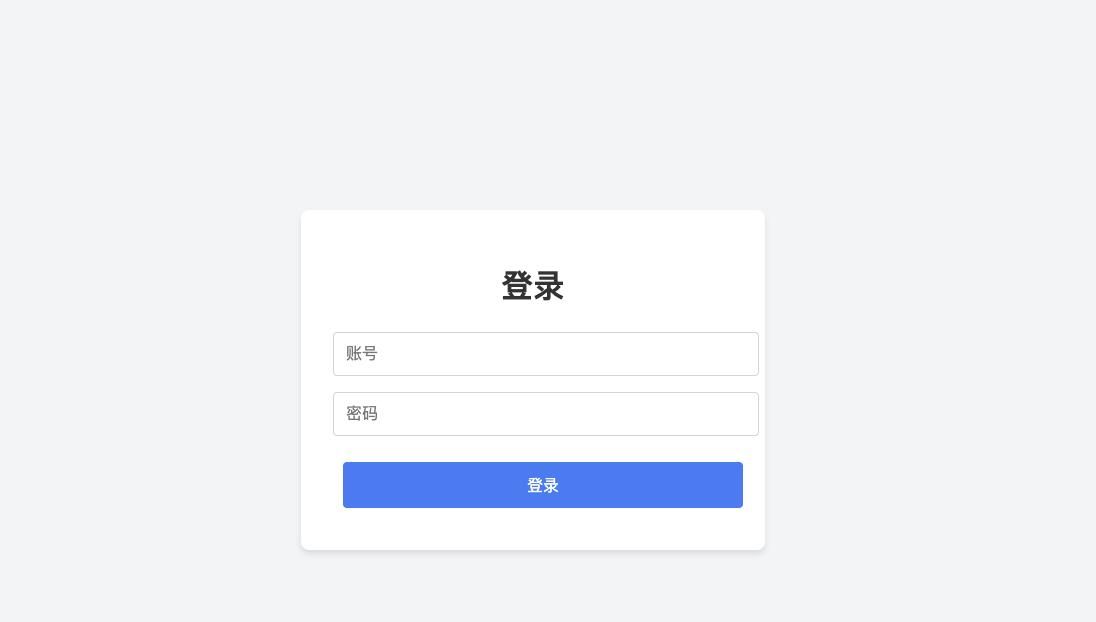
Index.vue:
<template>
    <div class="index-container">
        <div class="index-box">
            <h1>Welcome!</h1>
            <p class="welcome-message">
                登录成功 <span class="username">{{ tokenStore.currentUserName }}</span>!
                <br/>
                {{ tokenStore.token }}
            </p>
            <button @click="logout" class="logout-button">Logout</button>
        </div>
    </div>
</template>

<script setup lang="ts" name="Index">
import { useRouter } from 'vue-router';
import { useTokenStore } from "@/store/token";
const router = useRouter();
const tokenStore = useTokenStore();

function logout() {
    tokenStore.logoutSuccess()
    router.push({ name: 'login' });
}
</script>

<style scoped>
</style>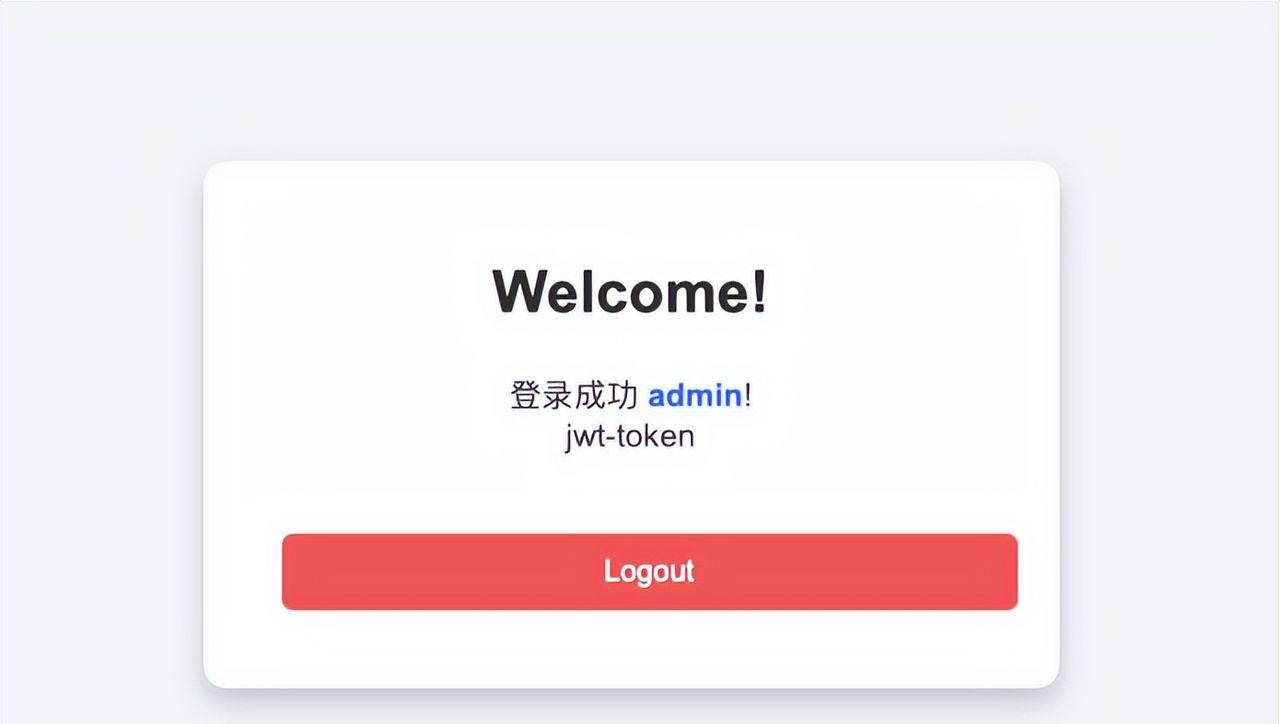
在这里就可以通过tokenStore.token或者tokenStore.loginName直接修改。但这仅仅是修改Pinia的数据,LocalStorage里面的没有变更。因此不提倡这么暴露出来,还是用计算属性为好。
路由src/router/index.ts,完整的就不放了,就写一下相关的路由配置:
const routes = [
    { path: '/pinia/login', name: 'login', component: Login },
    { path: '/pinia/index', name: 'indexPinia', component: IndexPinia, meta: { requiresAuth: true } },
    { path: '/', redirect: '/pinia/login' }//将URL / 重定向至login,
]

router.beforeEach((to, from, next) => {
    const tokenStore = useTokenStore()
    console.log('路由跳转:', to, to.meta.requiresAuth, tokenStore.hasToken);

    //页面要求登录,且没有Token,跳转至登录页面
    if (to.meta.requiresAuth && !tokenStore.hasToken) {
        console.log('未登录,跳转至登录页面');
        next({ name: 'login' })
    } else {
        console.log('登录成功,页面跳转:', tokenStore.currentUserName);
        next()
    }
})- 重定向redirect,可以将URL-A,重定向至URL-B。一般是将/重定向至一个默认页面。还记得前文讲router的时候么,如果不配一个/,Vue后台会报一个提示。
- meta.requiresAuth,表明该URL需要用户登录授权后方可访问。
- router.beforeEach,跳转前的钩子函数,本代码就是在此通过Pinia获取是否有Token,来判断是否有登录的权限。有则跳转,无则跳转至登录页面。除了是否有Token,也可以将服务端返回的当前登录用户有权限访问的URL集存到Pinia,再进行判断。
© 版权声明
文章版权归作者所有,未经允许请勿转载。
相关文章





暂无评论...